- よくあるご質問
- 詳細
キーワードから探す
ID: 3010034
「【オリジナル専用】ドルチェ グスト アプリ」とマシンが接続できない。解決方法を知りたい。
「【オリジナル専用】ドルチェ グスト アプリ」は「ネスカフェ ドルチェ グスト ジェニオ エス ベーシック」(MD9784)のみに対応してます。
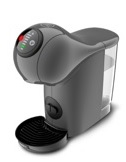
「【オリジナル専用】ドルチェグスト アプリ」と「ネスカフェ ドルチェ グスト ジュニオエス ベーシック」をお使いの方は以下の①②の操作をお試しください。①②をお試しいただいても改善しない場合は、③のメールフォームからお問合せください。
①アプリを閉じて電源プラグの抜き差し
(1)「ドルチェ グスト アプリ」画面を閉じる。他のアプリの画面も閉じる。(推奨)
(2)マシン本体の電源プラグの抜き差し
(3)アプリを開く
②Bluetoothのオンオフとデバイスの削除
(1)アプリを閉じる
(2)スマートフォン端末のBluetoothをオフにし、再びオンにし、Bluetoothと位置情 報の設定をオンにする。位置情報の設定方法はこちら。
(3)デバイスの解除もしくはデータの消去(ご使用の端末のOSをご確認いただき、以下 【iOSの場合】、【Androidの場合】をそれぞれお試しください)
(4)アプリを開く
【iOSの場合】
端末の「設定」→「Bluetooth」→オフ→オン→デバイス「GENIO S Basic」右端をタップ→「このデバイスの登録を解除」をタップして解除する。
【Android】の場合
端末の「設定」→「アプリ」→「ネスカフェ ドルチェグスト アプリ」→「ストレージ」→画面下部「データを消去」で削除をする。
※ご使用端末で操作が異なる場合もありますので、取扱説明書、携帯電話会社等でご確認ください。
③上記お試しいただいても解決しない場合は、こちらからお問合せください。
メールフォームの「ネスカフェ ドルチェ グスト アプリについて」を選択し、FAQ ID:3010034をご入力の上、お問合せください。
このFAQは役に立ちましたか?
ご回答いただきまして、ありがとうございます。
今後の参考にさせていただきます。
今後の参考にさせていただきます。
ご意見・ご感想、ありがとうございます。
- よくあるご質問
- 詳細
